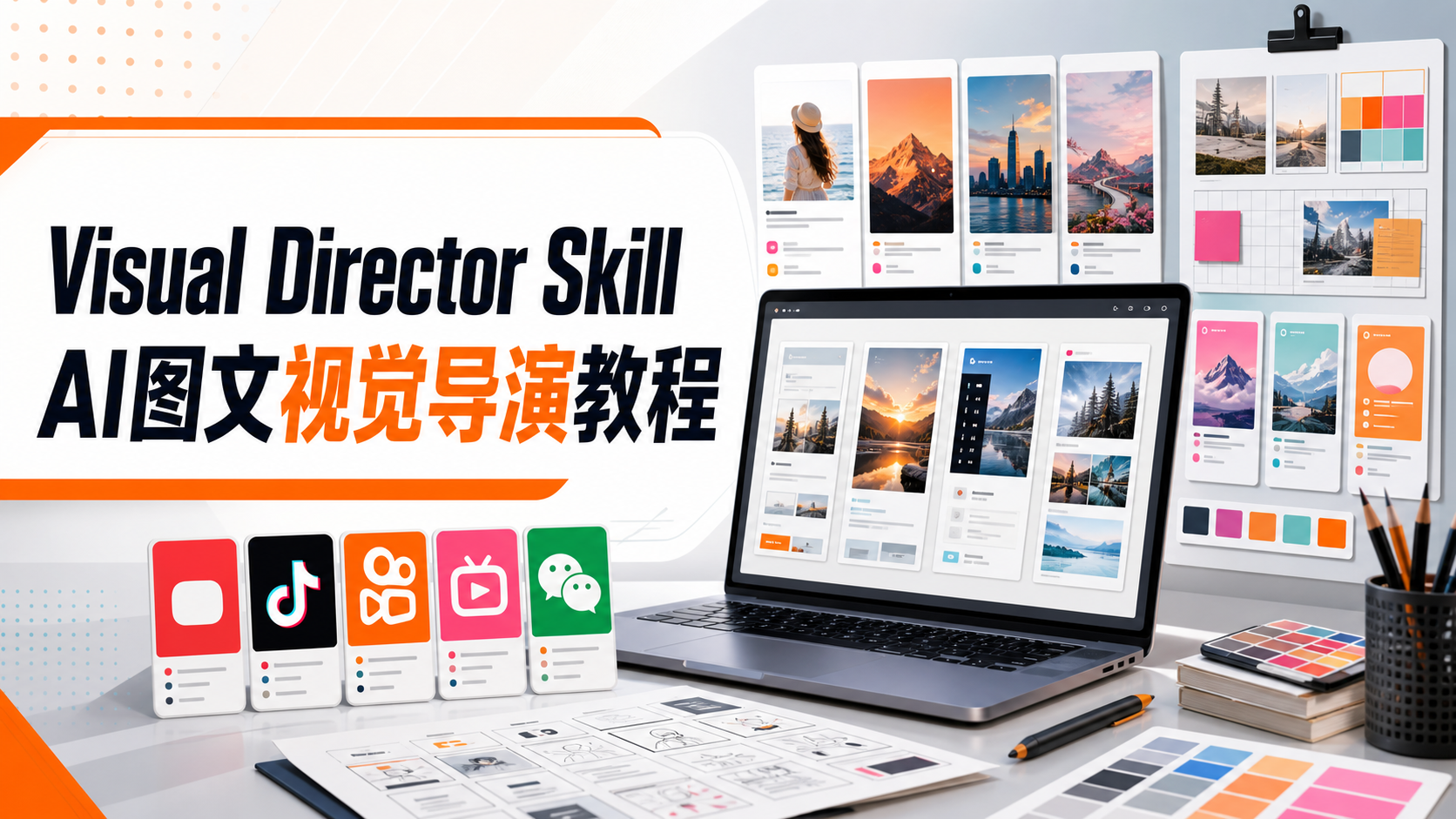
Visual Director Skill:AI图文视觉导演教程
想一起学 AI 视频、自动化工作流和实用工具,可以扫码加微信,我会把你拉进学习交流群。群里会不定期分享免费工具、安装包和实操案例。

做 Codex、Claude Code 或各类 Skill 时,如果需要稳定的模型 API,推荐使用跃云中转站。部分 Skill 调用的模型接口也可以走这里。注册或充值时填写优惠码 DC96236305AA3EA0,可获赠免费体验额度。
如果你经常做小红书、抖音、快手、B 站或公众号图文内容,应该会遇到一个问题:
选题有了,但不知道怎么拆成几页图文,也不知道用什么风格、怎么配色、每页应该放什么内容。
Visual Director Skill 就是为了解决这个问题准备的。你可以把它理解成一个“AI 图文视觉导演”:你给它一个选题,它帮你判断平台、匹配风格、规划页面、生成图片提示词,并整理发布文案。
这个 Skill 是什么
Visual Director Skill 不是普通文案工具,它更像一个图文内容策划助手。
比如你给它一个选题:
盛夏高温防晒刚需
或者:
在永州感受柳宗元写的千古名篇
它会帮你思考:
| 它会判断什么 | 作用 |
|---|---|
| 适合发到哪个平台 | 小红书、抖音、快手、B 站、公众号等 |
| 适合什么视觉风格 | 比如科技杂志风、文化旅行风、高级清单风 |
| 应该做几页图文 | 比如 6 页、8 页、9:16 竖版或 3:4 图文 |
| 每一页讲什么 | 帮你拆封面、正文页、总结页 |
| 图片怎么生成 | 给出每页图片提示词 |
| 怎么发布 | 输出标题、正文和标签 |
简单说,它可以把一个普通选题,变成一套更像专业设计师做出来的图文方案。
它适合哪些人
这个 Skill 很适合这些场景:
- 想做小红书图文,但不知道怎么排版。
- 想做抖音、快手竖版图文。
- 想做知识卡片、课程卡片。
- 想把普通内容做得更高级。
- 不会设计,但想让 AI 帮自己规划图文。
- 想给粉丝展示 AI 自媒体工作流。
它目前支持的内容类型也比较多:
- 小红书 3:4 图文
- 抖音 / 快手 9:16 竖版图文
- B 站封面 / 课程横版图
- 公众号封面
- 知识卡片
- 商品卡片
- Before / After 改版案例
它的核心亮点
Visual Director Skill 内置了 32 套视觉风格,会根据选题关键词自动匹配方向。
常见风格包括:
- 科技杂志风
- 高级工具清单风
- 高级白底杂志风
- 反差冲击封面风
- 红绿对错对比风
- 文化旅行 / 文学漫游风
- 课程讲义 / 高级黑板风
比如你输入:
盛夏高温防晒刚需
它会更倾向判断为“生活实用 + 护肤防晒 + 收藏清单”,适合做成抖音或小红书图文。
再比如你输入:
在永州感受柳宗元写的千古名篇
它会更倾向判断为“文化旅行 + 历史人文 + 文学漫游”,适合做成小红书文旅图文。
下载安装包
下面是 Visual Director Skill 的压缩包下载入口。打开网盘链接后输入提取码即可下载。
AI 自媒体图文视觉导演 Skill 安装包,适合 Codex 或 Claude Code 用户使用。
项目地址:
https://github.com/ymh3753201/visual-director-skill
Codex 安装方法
如果你使用 Codex,可以在终端复制下面两条命令:
codex plugin marketplace add ymh3753201/visual-director-skill
codex plugin add visual-director@visual-director-skill
安装后,重新打开一个 Codex 新会话。
然后可以这样测试:
用 $visual-director,把“普通人怎么用 AI 提升副业效率”规划成一套小红书图文。先不要出图,给我结构、风格、每页提示词和发布文案。
如果能正常返回图文规划,说明安装成功。
Claude Code 安装方法
如果你使用 Claude Code,可以把完整 skill 文件夹复制到 Claude 的 skills 目录。
命令如下:
git clone https://github.com/ymh3753201/visual-director-skill.git
mkdir -p ~/.claude/skills
rsync -a --delete visual-director-skill/plugins/visual-director/skills/visual-director/ ~/.claude/skills/visual-director/
安装后重新打开 Claude Code。
然后输入:
用 visual-director,帮我把“盛夏高温防晒刚需”做成 8 页抖音图文方案。先给我风格判断和页面结构,不要直接出图。
怎么使用
你可以直接这样提问:
用 $visual-director,把“为什么你的 AI 图文总像 PPT”做成一个 Before / After 演示案例。
也可以更具体一点:
用 $visual-director,把“盛夏高温防晒刚需”做成一套抖音 9:16 图文。先给我 8 页结构、统一视觉风格、每页提示词和发布文案。
如果你只想先看方案,可以加一句:
先不要出图,只给我图文规划。
如果你想要图片提示词,可以说:
请输出每一页的图片生成提示词。
如果方向确认了,再让它继续生成最终图片:
确认这个方向,开始生成图片。
新手推荐提问模板
第一次使用,建议直接复制下面这个模板,把“你的选题”换成自己的内容:
用 $visual-director,把“你的选题”做成一套小红书图文。
要求:
1. 先判断适合什么风格;
2. 给我 8 页图文结构;
3. 给我统一视觉母版;
4. 给我每页图片提示词;
5. 给我发布标题、正文和标签;
6. 先不要直接出图。
比如:
用 $visual-director,把“普通人如何用 AI 做自媒体”做成一套小红书图文。
要求:
1. 先判断适合什么风格;
2. 给我 8 页图文结构;
3. 给我统一视觉母版;
4. 给我每页图片提示词;
5. 给我发布标题、正文和标签;
6. 先不要直接出图。
一句话总结
Visual Director Skill 就是一个帮你做自媒体图文的 AI 视觉导演。
你给它一个选题,它帮你判断平台、匹配风格、规划页面、生成提示词和发布文案。对于不会设计、但想把图文内容做得更专业的人来说,它会很实用。