Windows 安装新版 ChatGPT 与 Codex:新手教程
想一起学 AI 视频、自动化工作流和实用工具,可以扫码加微信,我会把你拉进学习交流群。群里会不定期分享免费工具、安装包和实操案例。
做 Codex、Claude Code 或各类 Skill 时,如果需要稳定的模型 API,推荐使用跃云中转站。部分 Skill 调用的模型接口也可以走这里。注册或充值时填写优惠码 DC96236305AA3EA0,可获赠免费体验额度。
这是一份给 Windows 新手看的安装说明。现在的新版 ChatGPT 桌面应用里已经包含 Codex:你可以在同一个应用中聊天、处理工作内容和使用 Codex。
本文优先推荐官方安装入口;如果 Microsoft Store(微软商店)无法下载,再使用后面的离线方案。安装完成后,用自己的 ChatGPT 账号登录即可开始使用。
先了解新版 ChatGPT 与 Codex
以前安装过 Codex 应用的用户,更新后可能会看到它变成新版 ChatGPT 桌面应用。这不是把 Codex 功能删掉了:新版应用仍然提供 Codex,原来的项目和聊天通常会保留。
如果你是第一次安装,只需要下载新版 ChatGPT 桌面应用,登录后从应用内进入 Codex 即可。
安装前请准备好:
- 一台可以正常联网的 Windows 电脑;
- Windows 10(版本 17763)或更高版本;
- 一个自己能长期使用的 Google 或其他登录方式对应的账号;
- 足够的磁盘空间,并保持系统日期和时间正确。
方式一:从官方入口下载安装
这是最推荐的方式。官方入口能提供较新的版本,后续更新也更方便。
优先使用 OpenAI 官方入口下载新版 ChatGPT 桌面应用。
安装步骤:
- 打开上面的官方下载页,选择 Windows 版本;如果你使用的是 Mac,则选择 macOS 版本。
- 如果页面自动跳转到 Microsoft Store,在商店中点击“获取”或“安装”。
- 等待安装完成,从开始菜单打开 ChatGPT。
- 使用自己的 ChatGPT 账号登录;在新版应用中即可找到 Codex。
如果官方页面或商店暂时打不开,先检查网络是否正常,以及 Microsoft Store 是否已登录自己的 Microsoft 账号。仍无法解决时,再看下一种离线方案。若电脑的网络环境需要额外设置,请先遵守当地规定和公司的网络要求;可参考 Windows 网络代理设置教程搜索结果 了解基础操作。
方式二:Microsoft Store 无法下载时的离线方案
当微软商店反复报错、下载无法开始或中途失败时,可以通过第三方页面生成微软商店的下载列表,再在电脑上安装。
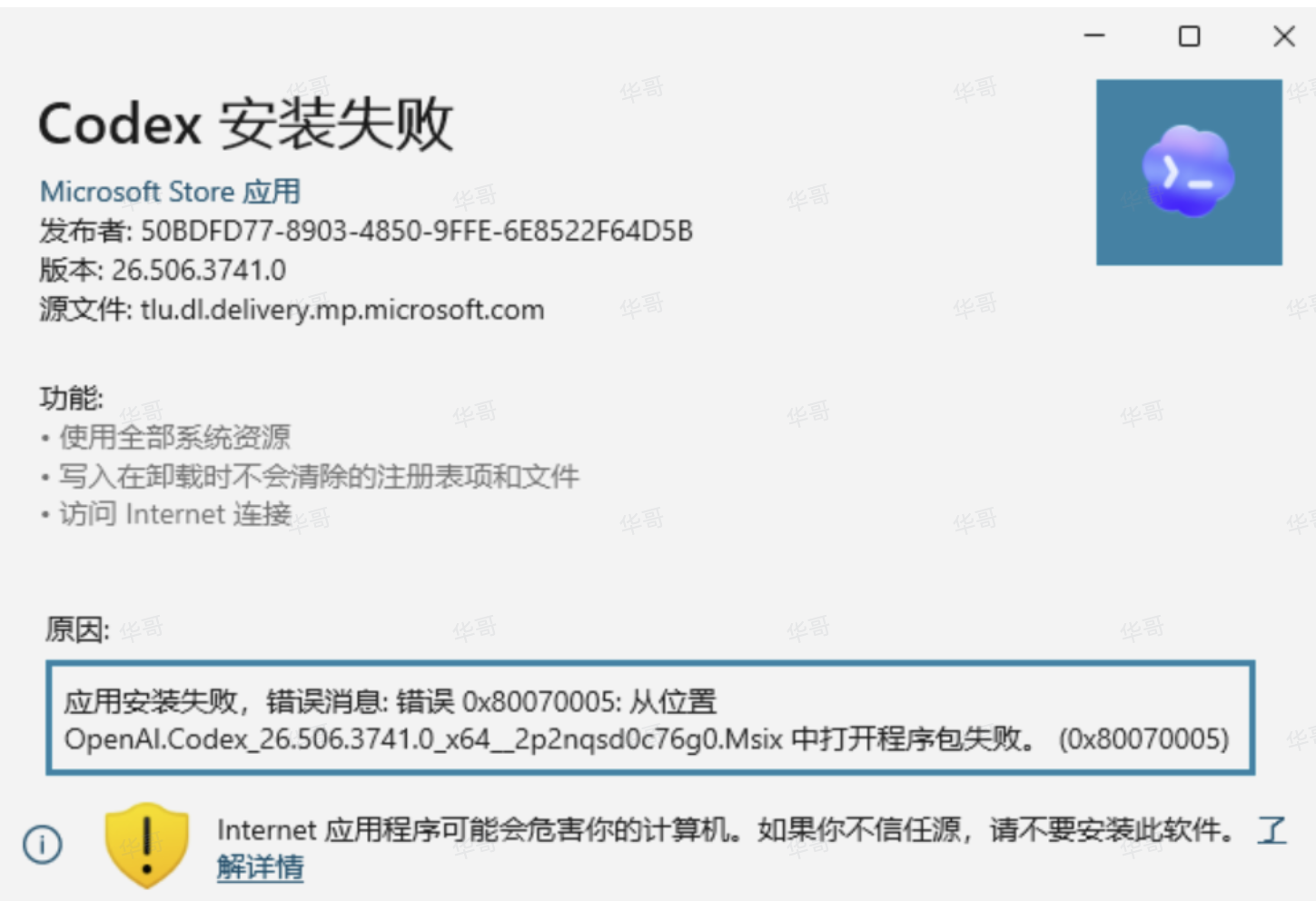
仅在官方入口或微软商店无法下载时使用。优先选择与自己电脑匹配的 Windows 版本;大多数普通电脑选择 x64。
使用第三方离线方案时:
- 在微软商店打开 ChatGPT 页面并复制链接。
- 将链接粘贴到下载列表生成页,选择与电脑匹配的安装文件。
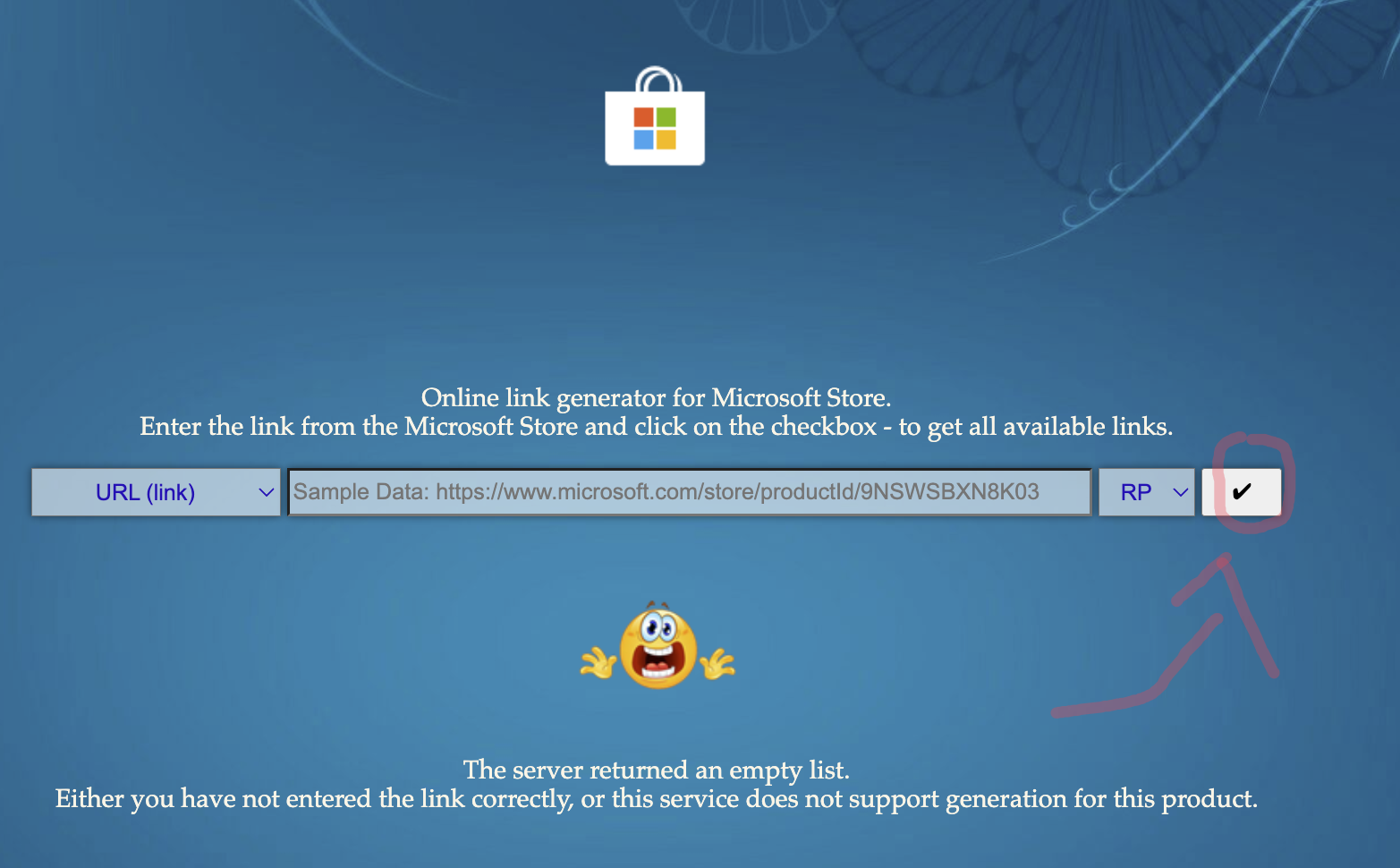
- 不确定电脑类型时,打开“设置 → 系统 → 系统信息 → 系统类型”查看。大多数电脑是 x64。
- 下载完成后双击安装;如果 Windows 弹出安全提示,先停下来核对文件来源和发布者。
- 如果仍提示缺少组件,按页面提示下载对应组件后再继续安装。
方式三:通过网盘下载安装包
这是本文维护者提供的备用下载方式。网盘分享的文件名为 codex安装工具,仅在确认来源可信、官方入口与微软商店都无法使用时采用。
网盘内提供 Codex 安装工具;仅在官方入口与微软商店无法使用时作为备用选择。
安装步骤:
- 打开上方链接,输入卡片中显示的提取码,下载文件到电脑。
- 如果下载的是压缩包,右键选择“全部解压缩”。
- 在解压后的文件夹中找到安装程序,双击运行并按提示完成安装。
- 安装后打开 ChatGPT,登录自己的账号,再进入 Codex 使用。
如遇到安全提示,先确认文件来自本教程的网盘链接,再决定是否继续。网盘安装包可能不是最新版本,安装成功后建议在应用内检查更新。
安装插件和 Skill
插件和 Skill 是给 Codex 增加额外功能的扩展文件。你可以先下载资源包,再根据包内说明完成安装;安装前请确认文件来源和内容,不要运行来源不明的程序。
网盘内提供插件、智能体和 Skills 资源包,下载后请按包内说明安装。
先安装 Chrome 浏览器
Chrome(谷歌浏览器)是用来打开网页的软件。后面注册 Google 账号和登录 ChatGPT 时,使用它会比较方便。
建议优先使用 Google 中国下载页;无法打开时再使用官方备用页。
安装结束后,Chrome 会自动打开。以后可以用它打开本文的官方链接。
注册 Google 账号与 Gmail 邮箱
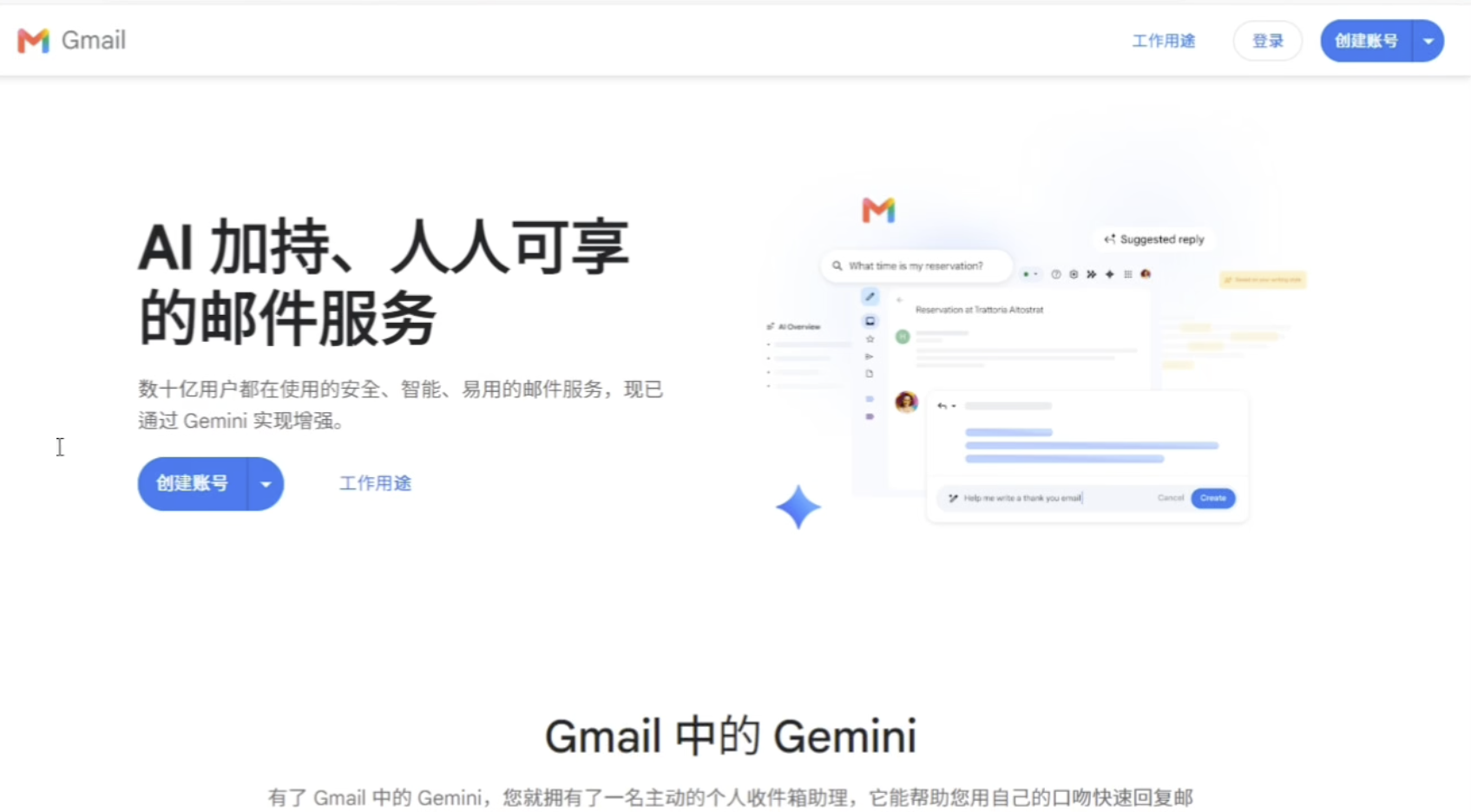
Gmail 是 Google 提供的邮箱服务。注册 Google 账号后,你可以得到一个以 @gmail.com 结尾的邮箱,并可用它登录 ChatGPT。
- 打开 Google 账号注册页面,选择“创建账号”。
- 选择“供自己使用”,再按页面提示填写姓名、出生日期和邮箱名称。
- 设置一个自己能记住、别人猜不到的密码。
- 如页面要求手机号验证,使用自己能接收短信的手机号完成验证。
- 注册完成后,建议立刻添加找回手机号或备用邮箱,方便以后找回账号。
登录 ChatGPT 并使用 Codex
完成账号准备后,按下面步骤首次使用:
- 打开 ChatGPT 桌面应用,选择“登录”或“注册”。
- 如果你使用 Gmail,选择“使用 Google 继续”,并选择刚刚注册的 Google 账号。
- 按页面提示完成验证后登录。
- 在新版 ChatGPT 桌面应用中打开 Codex,选择工作目录或按照界面提示开始第一个任务。
如需升级套餐,请在 ChatGPT 官方页面或应用内查看当时显示的套餐、价格和付款方式,确认无误后再决定是否购买。套餐内容和可用功能会变化,不要只根据旧截图或他人转述付款。
常见问题与安全提醒
安装后找不到 Codex怎么办?
先确认你打开的是新版 ChatGPT 桌面应用,并且已经完成登录。Codex 位于新版应用中,不一定会以独立软件图标出现。
提示无法安装怎么办?
先重启电脑,再确认系统类型和安装文件是否匹配。仍无法安装时,回到官方入口重新下载,或记录完整报错信息后请熟悉电脑操作的人协助判断。
可以同时保留旧版吗?
可以。新版 ChatGPT 和旧版 ChatGPT Classic 可能会同时存在。新版应用包含 Chat、Work 和 Codex;旧版是否保留,以安装过程和系统提示为准。
下载了离线文件却不敢运行怎么办?
这是正确的警惕。非官方文件无法由本文代替你确认安全性。请先核对文件名、发布者、来源和电脑架构;任何要求关闭安全软件、输入账号密码或安装额外工具的情况,都应停止操作。
资料来源