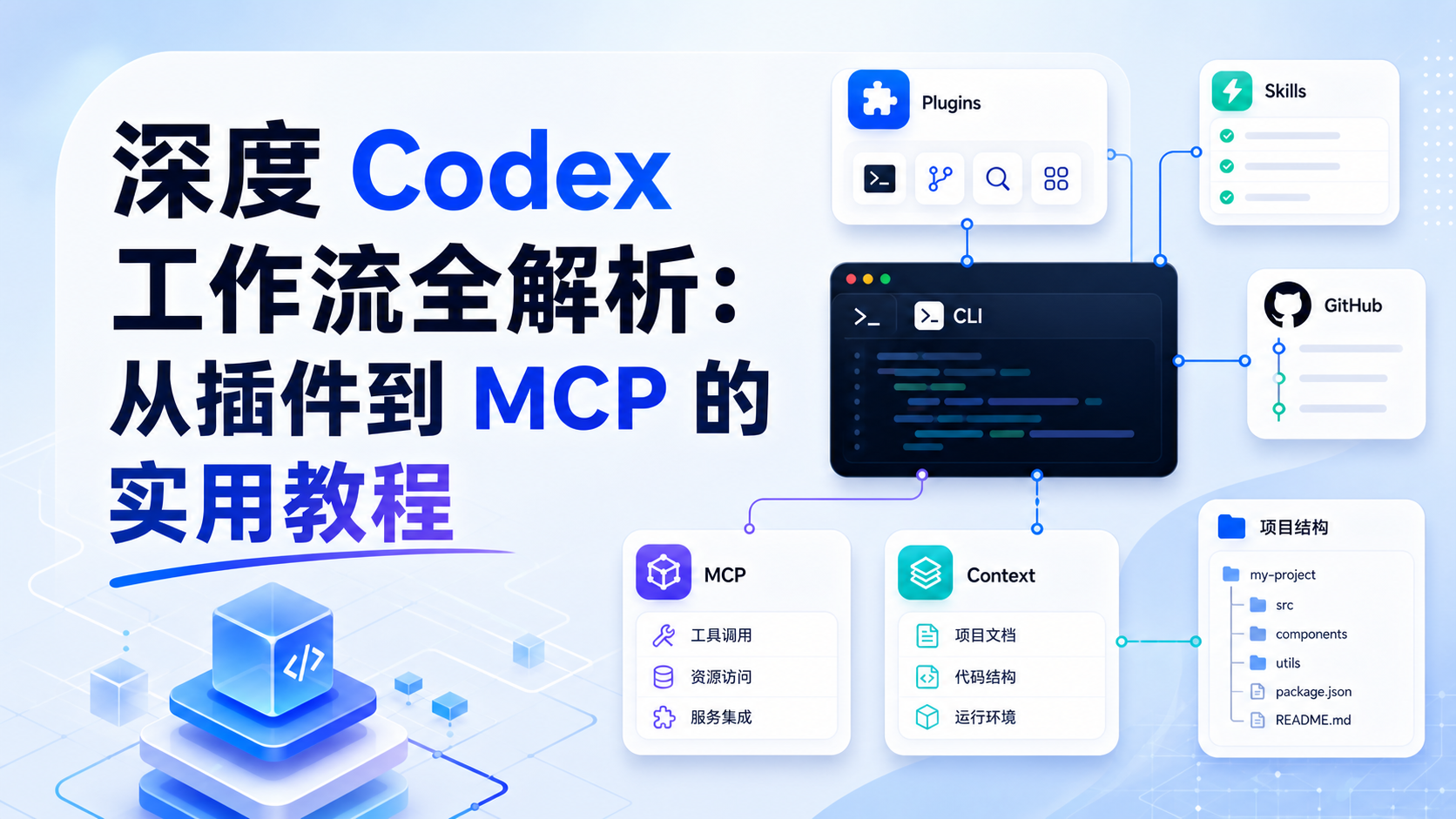
深度 codex 工作流全解析:从插件到 MCP 的实用教程
想一起学 AI 视频、自动化工作流和实用工具,可以扫码加微信,我会把你拉进学习交流群。群里会不定期分享免费工具、安装包和实操案例。
做 Codex、Claude Code 或各类 Skill 时,如果需要稳定的模型 API,推荐使用跃云中转站。部分 Skill 调用的模型接口也可以走这里。注册或充值时填写优惠码 DC96236305AA3EA0,可获赠免费体验额度。
很多人第一次接触 Codex、Claude Code 这类 AI 编程工具时,都会遇到同一个问题:
工具看起来很强,但自己不知道从哪里开始。
有些人卡在下载安装,有些人卡在配置环境,还有些人虽然打开了工具,但每次都只是让 AI 写一小段代码,效率没有真正提升。
这篇文章不是写给专业程序员看的复杂技术文档,而是一篇教程笔记。你可以把它当成一份 Vibe Coding 工作流入门清单,先理解每个工具负责什么,再按顺序搭建自己的 AI 编程工作流。
一、先解决新手最大的门槛
新手最容易卡住的地方,不是不会提问,而是工具还没跑起来。
例如:
- 不知道 Codex 或 Claude Code 应该下载哪个版本。
- 不清楚插件、技能、命令行工具分别装在哪里。
- 看到 MCP、CLI、Context 这些词就开始发懵。
- AI 明明能写代码,但它不了解你的项目结构,最后给出的建议不稳定。
所以真正开始 Vibe Coding 之前,建议先把基础环境准备好:
- 先安装 AI 编程主工具,例如 Codex 或 Claude Code。
- 再安装常用插件和 Skills。
- 最后补上 CLI 工具和 MCP 上下文能力。
如果你使用我整理好的安装包和配置指南,可以先按安装说明一步步完成。安装完成后,再回来看本文的工作流配置,会更容易理解。
二、什么是高效的 Vibe Coding 工作流
很多人以为高效工作流就是“工具装得越多越好”,其实不是。
真正高效的 Vibe Coding 工作流,要解决四件事:
- 让 AI 看懂项目结构。
- 让 AI 知道哪些文件互相关联。
- 尽量减少重复粘贴内容,降低 Token 消耗。
- 把人的精力放回创意、产品逻辑和业务判断上。
这里的 Token 可以简单理解成 AI 阅读和输出内容时消耗的“字数预算”。如果每次都把整个项目复制给 AI,它很快就会浪费大量 Token,而且还不一定抓得住重点。
好的工作流应该像这样:
- 你提出目标。
- AI 自动读取项目必要信息。
- AI 判断影响范围。
- AI 调用工具执行任务。
- AI 给你结果、风险点和下一步建议。
也就是说,AI 不只是“回答问题”,而是逐渐变成一个能执行任务的开发伙伴。
三、第一层:Plugins 插件
插件可以理解成“工具箱”。
一个插件里面可能已经包含一整套能力,比如 Skills、脚本、MCP 服务、CLI 工具和固定工作流。你安装插件后,AI 不只是能聊天,还能调用更多工具去完成实际操作。
常见插件可以这样理解:
| 插件 | 简单解释 | 适合用途 |
|---|---|---|
| Superpowers | 提升计划、执行、调试和验证能力 | 复杂任务、多人协作式开发 |
| Computer Use | 让 AI 操作本机应用 | 需要点按钮、看界面、处理桌面软件 |
| Chrome | 让 AI 自动操作浏览器 | 登录后台、测试网页、检查页面效果 |
| GitHub | 让 AI 操作 GitHub 仓库 | 查 Issue、看 PR、提交代码、修复 CI |
| Build Web Apps | Web 应用构建能力 | 做网站、后台、工具页面 |
| Build iOS Apps | iOS 构建支持 | 做 iPhone / iPad 应用 |
| Spreadsheets | 表格分析与生成 | 数据整理、报表、表格自动化 |
| Presentations | 自动生成演示文稿 | PPT、汇报材料、课程课件 |
| Remotion / 视频类插件 | 自动化生成视频内容 | 视频脚本转画面、短视频批量生产 |
新手不用一开始全部安装。建议先从这几个开始:
- Superpowers。
- GitHub。
- Chrome 或 Browser。
- Build Web Apps。
- Spreadsheets 或 Presentations,按你的工作需要选择。
插件的重点不是“多”,而是让 AI 有合适的工具去完成你的任务。
四、第二层:Skills 技能模块
Skills 可以理解成“操作手册”。
插件是工具箱,Skills 就是工具箱里的具体操作流程。它会告诉 AI:遇到某一类任务时,应该按什么顺序做、调用什么工具、检查什么结果。
常用 Skills 可以这样理解:
| Skill | 简单解释 | 适合用途 |
|---|---|---|
| Playwright | 自动测试网页和操作浏览器 | 检查页面是否能打开、按钮能不能点 |
| Skill Installer | 安装和管理其他技能 | 快速扩展 AI 能力 |
| UI/UX Pro Max | 辅助生成高质量界面方案 | 做网页、App、后台界面 |
| Skill Creator | 创建自己的复用技能 | 把重复流程沉淀下来 |
| Karpathy Guidelines | 提升代码质量的规则 | 让 AI 写代码时更稳 |
| baoyu-skills | 实用技能集合 | 日常自动化、内容处理、工具增强 |
举个简单例子:
你让 AI “检查这个网页有没有问题”,如果没有 Skill,AI 可能只会读代码猜测。
如果有 Playwright Skill,AI 就更可能自动打开网页、点击按钮、截图检查、确认移动端和桌面端是否正常。
这就是 Skills 的价值:让 AI 做事更稳定,而不是每次靠临场发挥。
五、第三层:CLI 命令行工具
CLI 是 Command Line Interface 的缩写,可以简单理解成“用命令控制工具”。
很多非技术用户听到命令行会害怕,但在 AI 工作流里,命令行反而非常重要,因为它有三个优点:
- 比图形界面更省 Token。
- 更容易自动化。
- 更适合重复执行固定任务。
推荐准备这些 CLI:
| CLI 工具 | 用途 |
|---|---|
| Playwright CLI | 自动化测试网页、录制操作、检查页面 |
| GitHub CLI | 创建 PR、查看 Issue、操作仓库 |
| 飞书 CLI | 对接飞书文档、表格、审批、消息等流程 |
| GitNexus CLI | 建立代码知识图谱,让 AI 更理解项目结构 |
这里特别说一下 GitNexus CLI。
如果普通 AI 只是“临时读几个文件”,那它对项目的理解很容易断。GitNexus 这类代码知识图谱工具,可以帮助 AI 建立更长期、更结构化的项目理解,例如:
- 哪个模块调用了哪个模块。
- 改一个函数会影响哪些地方。
- 某个功能入口在哪里。
- 项目里哪些文件最关键。
这对中大型项目特别有用。
六、第四层:MCP 与上下文管理
MCP 可以理解成“资料通道”。
AI 本身不是一直知道你电脑、浏览器、GitHub、文档库里的所有信息。MCP 的作用,就是在需要的时候,把关键资料按结构提供给 AI。
常见 MCP 可以这样理解:
| MCP | 作用 |
|---|---|
| Context7 | 给 AI 提供更新、更结构化的库文档和上下文 |
| Chrome DevTools MCP | 让 AI 更好地调试浏览器页面 |
| Memos MCP | 保存快速笔记和长期记忆 |
| GitHub MCP | 结构化读取 GitHub 仓库、Issue、PR |
| GitNexus MCP | 通过代码知识图谱理解项目结构 |
注意,MCP 不是让 AI 一次性读取所有东西。
正确用法是:任务需要什么,就加载什么。
例如你要修复一个网页按钮问题,AI 可能只需要:
- 当前页面截图。
- 浏览器控制台错误。
- 按钮对应的组件文件。
- 相关路由和状态管理文件。
这比把整个项目都塞给 AI 更高效,也更稳定。
七、推荐的新手搭建顺序
如果你是第一次搭建 Vibe Coding 工作流,建议按这个顺序来:
第一步:先装主工具
先安装 Codex 或 Claude Code,并确认能正常打开、登录和运行。
不要一开始就急着装一堆扩展。先保证主工具能用,这是基础。
第二步:安装基础插件
建议先装:
- Superpowers。
- GitHub。
- Chrome 或 Browser。
- Build Web Apps。
这样 AI 就有了计划、仓库、浏览器和 Web 构建能力。
第三步:补充 Skills
建议先装:
- Playwright。
- Skill Installer。
- UI/UX Pro Max。
- Karpathy Guidelines。
这些技能能覆盖网页检查、技能管理、界面设计和代码质量。
第四步:安装 CLI 工具
建议先准备:
- GitHub CLI。
- Playwright CLI。
- GitNexus CLI。
如果你大量使用飞书,再安装飞书 CLI。
第五步:配置 MCP
最后再配置 MCP,因为 MCP 更像进阶上下文能力。
新手可以先从 Context7 和 GitHub MCP 开始。等项目变复杂后,再考虑 GitNexus MCP、Chrome DevTools MCP、Memos MCP。
八、一个实际工作流例子
假设你要让 AI 帮你做一个博客后台页面,流程可以这样走:
- 你告诉 AI:我要做一个文章草稿管理页面。
- AI 先读取项目结构,确认前端框架和组件风格。
- AI 用 GitHub 或本地文件工具查看相关代码。
- AI 生成修改计划,告诉你会改哪些文件。
- AI 编写页面代码。
- AI 用 Playwright 打开页面测试。
- AI 截图检查桌面端和手机端效果。
- AI 运行测试或构建命令。
- AI 汇报结果,并说明还有哪些地方需要你确认。
这就是比较完整的 Vibe Coding 工作流。
你不需要每一步都手动做,只需要学会给 AI 清晰目标,并让工具链自动完成中间过程。
九、常见误区
误区 1:以为插件越多越好
插件太多也可能造成混乱。新手先装常用插件,把流程跑通,再慢慢扩展。
误区 2:每次都把全部代码发给 AI
这会浪费 Token,也会让 AI 抓不住重点。更好的方式是让 AI 按需读取项目。
误区 3:只让 AI 写代码,不让 AI 检查结果
AI 写完代码后,必须让它运行、测试、截图或检查日志。否则你只是拿到一段“看起来能用”的代码。
误区 4:不会沉淀自己的工作流
如果你经常重复同一种任务,比如“把口播稿改成博客文章”“把页面做成响应式”“检查发布前问题”,就可以把它沉淀成 Skill。
这样以后不用每次重新解释。
十、我的建议:先搭一套最小可用工作流
如果你现在不知道从哪里开始,可以先用这套最小组合:
- 主工具:Codex 或 Claude Code。
- 插件:Superpowers、GitHub、Chrome、Build Web Apps。
- Skills:Playwright、Skill Installer、UI/UX Pro Max。
- CLI:GitHub CLI、Playwright CLI。
- MCP:Context7、GitHub MCP。
这套组合已经能完成大部分常见任务:
- 读取项目。
- 修改代码。
- 操作浏览器。
- 检查页面。
- 管理仓库。
- 输出文档或报告。
等你用顺了,再补充 GitNexus、飞书、PPT、表格、视频生成等能力。
总结
深度 Vibe Coding 的核心,不是让 AI 随便写几段代码,而是建立一套可重复、可检查、可扩展的工作流。
可以用一句话理解:
插件负责扩展工具箱,Skills 负责固定做事流程,CLI 负责自动化执行,MCP 负责按需提供上下文。
当这四层组合起来以后,AI 就不再只是一个问答助手,而是更接近一个能理解项目、执行任务、检查结果、提出建议的开发伙伴。
新手不要急着一次性学完所有工具。先把最小工作流跑起来,再根据自己的业务慢慢加能力,这样最稳。
延伸阅读
如果你想继续深入,可以了解这些官方资料: