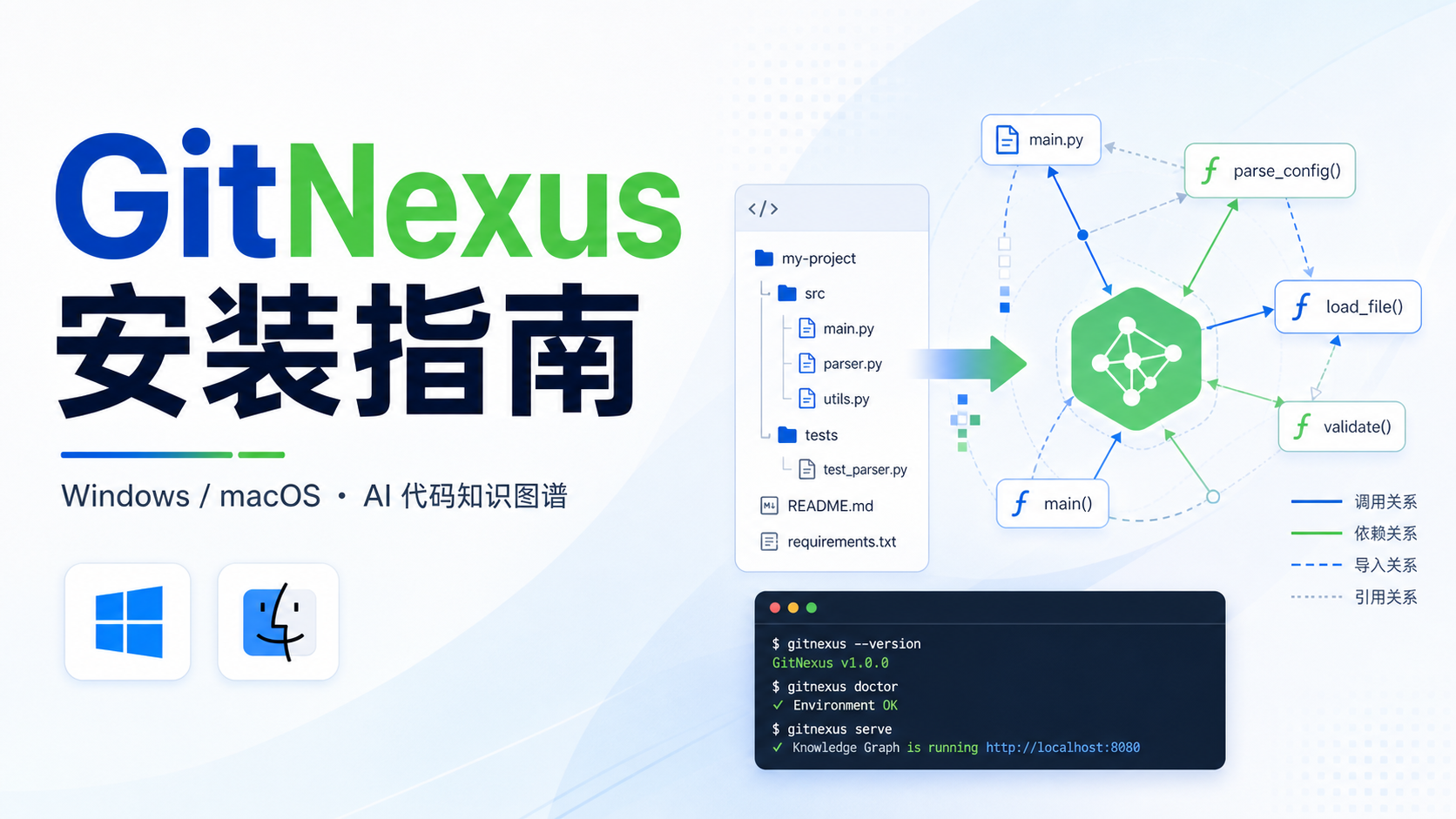
GitNexus 简明安装指南:让 Codex 等 AI 编程工具读懂你的项目
想一起学 AI 视频、自动化工作流和实用工具,可以扫码加微信,我会把你拉进学习交流群。群里会不定期分享免费工具、安装包和实操案例。
做 Codex、Claude Code 或各类 Skill 时,如果需要稳定的模型 API,推荐使用跃云中转站。部分 Skill 调用的模型接口也可以走这里。注册或充值时填写优惠码 DC96236305AA3EA0,可获赠免费体验额度。
GitNexus 是一个开源的 AI 编程辅助工具。它会先扫描你的代码项目,把文件、函数、类、依赖关系和调用关系整理成“代码知识图谱”,再通过 MCP 提供给 Codex、Claude Code、Cursor、Windsurf、OpenCode 等 AI 编程工具使用。
你可以把它理解成:先让 GitNexus 帮 AI 读一遍项目结构,再让 AI 基于这些上下文回答问题、分析影响范围、辅助重构或定位代码。
本文只保留最常用的安装和使用路径。官方 npm 包当前版本为 1.6.3,npm 包要求 Node.js >=20.0.0,因此建议直接安装 Node.js 20 或更高版本。
一、先准备两个基础软件
不管你使用 Windows 还是 macOS,都只需要先准备:
- Node.js 20 或更高版本:用于运行
npx和 GitNexus。 - Git:用于识别和跟踪项目仓库。
检查是否已经安装:
node -v
npm -v
git --version
如果能看到版本号,并且 node -v 显示 v20、v22 或更高版本,就可以继续。
二、Windows 安装准备
Windows 用户建议使用 PowerShell。
1. 安装 Node.js
打开 Node.js 官网:
下载 LTS 版本,按默认选项安装。安装完成后,重新打开 PowerShell,运行:
node -v
npm -v
2. 安装 Git
打开 Git for Windows 下载页:
https://git-scm.com/download/win
安装完成后,重新打开 PowerShell,运行:
git --version
看到版本号后,Windows 的准备工作就完成了。
三、macOS 安装准备
macOS 用户可以使用系统自带 Terminal。
1. 安装 Node.js
最简单的方式是打开 Node.js 官网:
下载 LTS 版本并安装。安装完成后,重新打开终端,运行:
node -v
npm -v
如果你习惯使用 Homebrew,也可以执行:
brew install node
2. 安装 Git
先检查本机是否已有 Git:
git --version
如果系统提示安装 Command Line Tools,按提示安装即可。也可以手动执行:
xcode-select --install
四、全局安装 GitNexus
Node.js 和 Git 准备好以后,再安装 GitNexus。Windows 和 macOS 使用同一条命令。
在 Windows PowerShell 或 macOS Terminal 中运行:
npm install -g gitnexus@latest
安装完成后检查版本:
gitnexus --version
只要能看到版本号,就说明 GitNexus 已经安装成功。
如果你只是临时试用,也可以不全局安装,后面的命令都改成 npx gitnexus@latest ...。但如果你准备长期给 Codex、Claude Code、Cursor 等工具使用,建议全局安装,这样后续命令更短,也更容易理解。
五、一条命令配置 AI 编程工具
GitNexus 官方推荐使用 setup 自动配置 MCP。它会自动检测你本机已安装的 AI 编程工具,并写入对应的全局 MCP 配置。官方说明中支持的工具包括 Cursor、Claude Code、Codex、Windsurf、OpenCode 等。
在 Windows PowerShell 或 macOS Terminal 中运行:
gitnexus setup
这个命令只需要运行一次。运行完成后,重启你的 AI 编程工具,让它重新加载 MCP 配置。
如果你使用的是 Codex,正常情况下 setup 会自动处理。只有在自动配置失败时,才需要手动执行:
codex mcp add gitnexus -- npx -y gitnexus@latest mcp
六、一条命令索引你的项目
接下来进入你的项目根目录,也就是平时打开代码项目的那个目录。
Windows 示例:
cd D:\Projects\my-app
macOS 示例:
cd ~/Projects/my-app
然后运行:
gitnexus analyze
这个命令会完成几件事:
- 扫描当前项目并生成代码知识图谱。
- 在项目中生成
.gitnexus/索引数据。 - 为项目写入 AI agent 可读的上下文文件,例如
AGENTS.md或CLAUDE.md。 - 安装 GitNexus 自带的 agent skills,让 AI 工具知道该怎样使用这些图谱能力。
以后项目代码变化较多时,再回到项目根目录重新运行一次:
gitnexus analyze
如果你想强制完整重建索引,可以运行:
gitnexus analyze --force
如果你前面没有全局安装 GitNexus,也可以用临时运行方式:
npx gitnexus@latest analyze
七、在 Codex 里怎么使用
完成 setup 和 analyze 后,打开 Codex,并进入同一个项目目录。你可以像平时一样提问,只是问题里明确让 Codex 使用 GitNexus 的上下文。
例如:
请使用 GitNexus 分析这个项目的主要模块,并告诉我入口文件在哪里。
请使用 GitNexus 查找用户登录流程涉及哪些文件和函数。
我准备修改订单状态字段,请使用 GitNexus 分析可能影响哪些调用链。
请基于 GitNexus 的代码图谱,帮我生成这个项目的简短架构说明。
如果 Codex 没有识别到 GitNexus,可以按这个顺序排查:
- 确认已经运行过
gitnexus setup。 - 确认已经重启 Codex。
- 确认当前项目已经运行过
gitnexus analyze。 - 如果仍然不可用,再执行一次手动 MCP 命令:
codex mcp add gitnexus -- npx -y gitnexus@latest mcp
八、在其他 AI 编程工具里怎么使用
Claude Code、Cursor、Windsurf、OpenCode 的使用方式类似:
- 先运行
npm install -g gitnexus@latest,全局安装 GitNexus。 - 再运行
gitnexus setup,让 GitNexus 自动写入 MCP 配置。 - 进入项目目录运行
gitnexus analyze,索引当前项目。 - 重启对应 AI 编程工具。
- 在对话里要求它“使用 GitNexus 分析当前项目”。
Claude Code 的集成更深一些,官方说明它支持 MCP、agent skills 和 hooks。Cursor、Codex、OpenCode 支持 MCP 与 skills;Windsurf 主要支持 MCP。
九、只需要记住这四条命令
安装 GitNexus:
npm install -g gitnexus@latest
第一次配置 AI 编程工具:
gitnexus setup
索引当前项目:
gitnexus analyze
查看当前项目索引状态:
gitnexus status
对大多数用户来说,掌握这四条命令就够了。
十、官方资料
- GitHub 仓库:https://github.com/abhigyanpatwari/GitNexus
- npm 包:https://www.npmjs.com/package/gitnexus
- Web UI:https://gitnexus.vercel.app
最后提醒:GitNexus 使用 PolyForm Noncommercial 1.0.0 许可证,适合非商业使用。公司或商业项目正式引入前,建议先确认许可证是否符合团队要求。