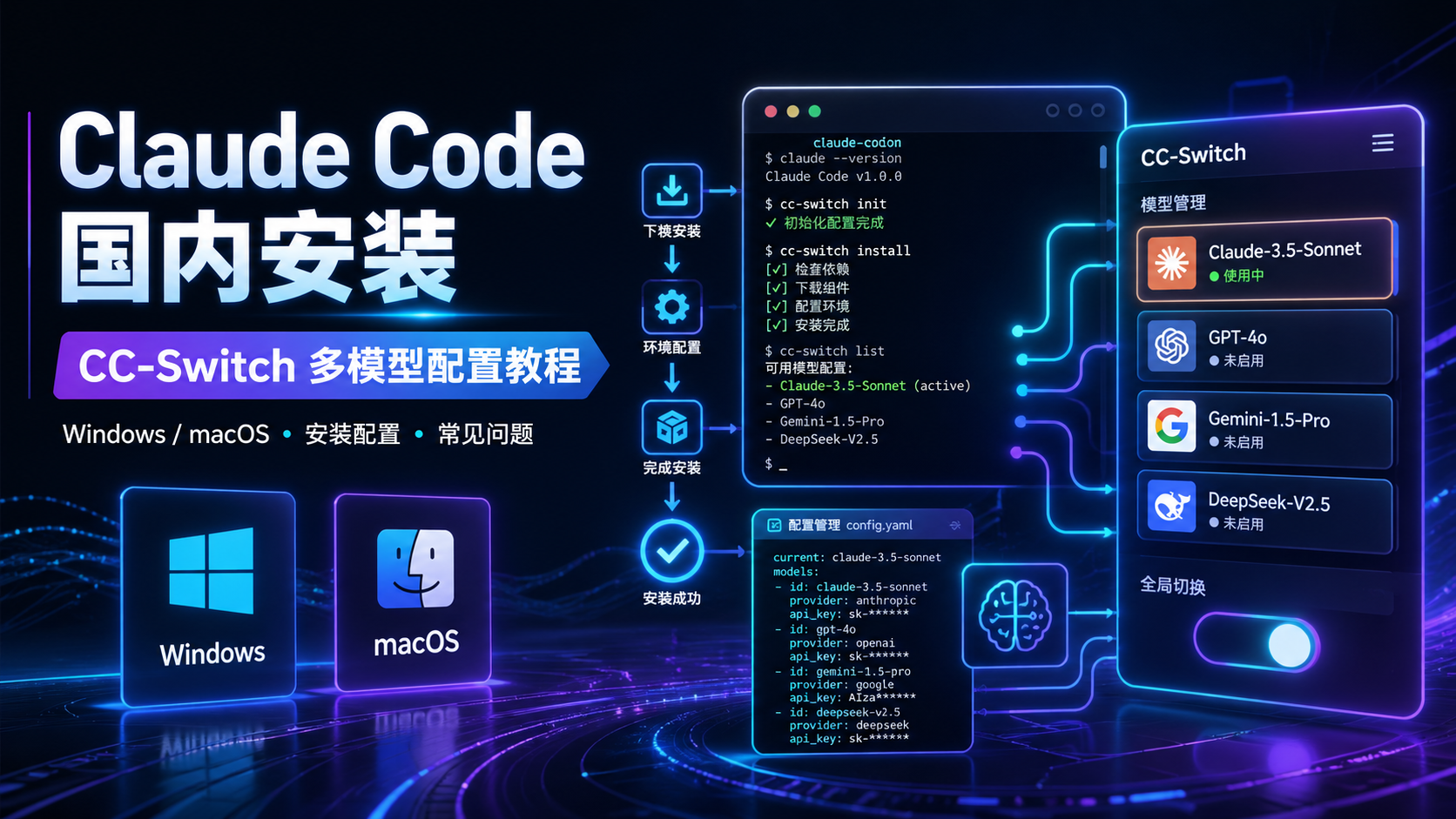
Claude Code 国内安装与 CC-Switch 多模型配置教程
想一起学 AI 视频、自动化工作流和实用工具,可以扫码加微信,我会把你拉进学习交流群。群里会不定期分享免费工具、安装包和实操案例。

做 Codex、Claude Code 或各类 Skill 时,如果需要稳定的模型 API,推荐使用跃云中转站。部分 Skill 调用的模型接口也可以走这里。注册或充值时填写优惠码 DC96236305AA3EA0,可获赠免费体验额度。
Claude Code 是一款运行在终端里的 AI 编程助手,适合放在真实项目目录中使用:它可以读取项目文件、解释代码、修改文件、执行命令,也能配合你排查报错和整理文档。
国内用户直接访问官方安装页面时,常见问题是网页打不开、安装包下载失败,或者终端脚本执行到一半卡住。下面这份教程按实际安装顺序整理:先准备终端环境,再用脚本安装 Claude Code,随后配置 Windows PATH,最后安装 CC-Switch 并接入更多模型。
一、先看安装路线
如果你只是想尽快用起来,可以按这个顺序走:
- Windows 用户先安装 Git for Windows,确认能打开 Git Bash。
- Windows 用 PowerShell 执行 Claude Code 安装脚本。
- macOS 用户用 Terminal 执行 Claude Code 安装脚本。
- Windows 用户检查并补充 PATH 环境变量。
- 启动 Claude Code,完成首次初始化。
- 安装 CC-Switch,用它管理模型供应商和多工具配置。
Windows、macOS、Linux 都可以使用 Claude Code。本文重点覆盖 Windows 和 macOS;Linux 用户可以参考 macOS 的 Terminal 命令。
二、下载 Git 和 CC-Switch
Windows 用户建议先安装 Git for Windows。它会提供 Git Bash,后续 Claude Code 在 Windows 上更容易稳定运行。
根据 Windows 设备架构选择对应安装包。多数 Intel / AMD 电脑使用 64-bit 版本,ARM 设备使用 ARM64 版本。
CC-Switch 可以稍后再装。它不是 Claude Code 启动的必需项,但如果你想接入更多模型供应商、切换 API 配置,会很方便。
点击网盘链接后,按你的电脑系统选择 Windows 或 macOS 版本。
三、Windows:安装 Git 并确认 Git Bash
Windows 用户先安装上面的 Git for Windows。安装时大多数选项保持默认即可,安装完成后在开始菜单里找到 Git Bash。
打开 Git Bash,执行:
git --version
能看到版本号就说明 Git 安装成功。
再确认 Git Bash 的路径。默认一般是:
C:\Program Files\Git\bin\bash.exe
如果你把 Git 安装到了其他目录,后面配置 Claude Code 时要使用你自己的实际路径。
四、安装 Claude Code
下面是国内用户更常用的脚本安装方式。打开终端后直接粘贴对应命令即可。
Windows 使用 PowerShell:
irm https://daheiai.com/cc.ps1 | iex
macOS / Linux 使用 Terminal:
curl -fsSL https://daheiai.com/cc.sh | sh
PowerShell 和 CMD 不是同一个终端。Windows 用户请打开 PowerShell,不要把这条命令粘到 CMD 里执行。
重要声明
本页面提供的 Claude Code Windows 安装脚本 cc.ps1 用于自动化安装流程。脚本内容已开源,可在 GitHub 上公开查看。
脚本会获取官方版本信息,例如 latest 和 manifest.json,并在本地执行安装。所有二进制文件 claude.exe 均由用户电脑直接从 Anthropic 官方 Google Cloud Storage 存储桶下载。
使用前请确认当前网络环境能够正常访问:
storage.googleapis.com
以及相关官方地址。
本项目与 Anthropic, Inc.、Google LLC 均无关联、合作或授权关系。使用脚本前,请自行评估网络、系统与数据环境,并遵守所在地法律法规。使用过程中产生的设备、数据、账号或其他结果,由使用者自行承担。
脚本源码可查看:
https://github.com/daheiai/claude-code-install-scripts
五、Windows 配置 PATH 环境变量
Windows 安装后,如果终端提示找不到 claude,通常是 PATH 环境变量没有配置好。
先在 PowerShell 里尝试:
claude --version
如果提示命令不存在,按下面步骤检查。
1. 找到 Claude Code 安装目录
常见安装路径可能在用户目录下,例如:
C:\Users\你的用户名\.local\bin
也可能在脚本安装时输出的目录里。请以安装完成后的终端提示为准。
2. 打开系统环境变量
按顺序操作:
- 右键“此电脑”。
- 进入“属性”。
- 点击“高级系统设置”。
- 点击“环境变量”。
- 在“用户变量”里找到
Path。 - 点击“编辑”。
- 新增 Claude Code 所在目录。
- 保存后关闭所有终端窗口。
重新打开 PowerShell,执行:
claude --version
能看到版本号后,再执行:
claude
3. 让 Claude Code 能找到 Git Bash
如果 Claude Code 在 Windows 上提示找不到 Bash,或运行命令时行为异常,可以检查 Git Bash 路径是否存在:
C:\Program Files\Git\bin\bash.exe
如果 Git 安装在其他目录,把对应的 Git bin 目录加入 Path。常见需要加入的路径包括:
C:\Program Files\Git\bin
C:\Program Files\Git\cmd
保存后重新打开 PowerShell 或 Git Bash,再启动 Claude Code。
六、macOS 安装后的检查
macOS 安装完成后,先关闭当前 Terminal,再重新打开,执行:
claude --version
如果提示找不到命令,检查安装目录是否已经加入 PATH。常见用户级 bin 目录是:
echo $PATH
如果安装脚本提示把某个目录加入 PATH,就把它加入 ~/.zshrc:
export PATH="$HOME/.local/bin:$PATH"
然后执行:
source ~/.zshrc
再次检查:
claude --version
七、首次启动 Claude Code
进入你要处理的项目目录:
cd /path/to/your/project
启动 Claude Code:
claude
首次启动可能会进行初始化、登录或环境检查。建议第一次先做低风险测试,例如:
请阅读当前项目的 README,并总结项目用途。
不要一上来就让它大范围修改项目。确认它能正常读取文件、执行命令、返回结果后,再让它处理具体任务。
常用命令:
/help
/status
/context
/compact
/resume
如果你在同一个项目里继续之前的会话,可以启动后使用:
/resume
如果上下文太长,可以使用:
/compact
八、安装 CC-Switch
Claude Code 能启动后,再安装 CC-Switch。
Windows:
- 下载
CC-Switch-v3.13.0-Windows.msi.zip。 - 解压 ZIP。
- 双击 MSI 安装。
- 安装完成后启动 CC-Switch。
macOS:
- 下载
CC-Switch-v3.13.0-macOS.dmg。 - 打开 DMG。
- 将 CC-Switch 拖入 Applications。
- 如果系统提示无法打开,到“系统设置 - 隐私与安全性”里允许打开。
CC-Switch 的作用不是替代 Claude Code,而是帮你管理不同 AI CLI 工具的模型配置。它适合这些场景:
- 同时使用 Claude Code、Codex、Gemini CLI、OpenCode、OpenClaw。
- 需要在多个模型供应商之间切换。
- 想集中管理 API Base URL、API Key 和模型名称。
- 想快速备份或恢复本地配置。
九、用 CC-Switch 接入更多模型
打开 CC-Switch 后,一般按这个顺序配置:
- 选择要配置的工具,例如 Claude Code。
- 新增供应商。
- 填写 API Base URL。
- 填写 API Key。
- 填写模型名称。
- 保存配置。
- 切换到刚添加的供应商。
- 回到终端启动 Claude Code 测试。
不同供应商的模型名、计费规则、上下文长度和接口兼容性都不一样。配置前请先到对应平台控制台确认模型名称,不要只复制别人截图里的字段。
常见需要准备的信息:
API Base URL
API Key
Model Name
例如你使用某个兼容 OpenAI API 格式的平台,就要确认它提供的 Base URL 是否包含 /v1,以及模型名称是否需要完整版本号。
配置完成后,回到项目目录启动:
claude
可以先问一个简单问题:
请告诉我当前项目目录下有哪些主要文件。
如果能正常回答,说明模型配置基本可用。
十、常见问题排查
PowerShell 提示 irm 不是命令
确认你打开的是 Windows PowerShell 或 PowerShell 7。不要在 CMD 里执行 PowerShell 命令。
脚本执行后下载失败
脚本会从官方 Google Cloud Storage 存储桶下载二进制文件。请确认当前网络能访问:
storage.googleapis.com
如果无法访问,需要先解决网络环境问题。
claude 命令不存在
Windows 优先检查 PATH。macOS 优先检查安装脚本提示的 bin 目录是否加入 ~/.zshrc。
Claude Code 找不到 Bash
Windows 用户检查 Git Bash 是否存在,并把 Git 的 bin 和 cmd 目录加入 Path。
CC-Switch 切换后仍然不可用
逐项检查 API Base URL、API Key、模型名称、账户余额和供应商服务状态。还要确认你配置的是 Claude Code,而不是另一个 CLI 工具。
API Key 泄露了怎么办
立即到对应模型平台控制台吊销旧 Key,并重新生成。不要把 Key 发到聊天窗口、截图、公开仓库或 Issue。
十一、安全建议
安装 AI 编程工具时,最需要谨慎的是脚本来源、二进制来源和密钥安全。
- 执行远程脚本前,先查看脚本源码。
- 明确脚本会下载什么、写入哪里、修改哪些环境变量。
- API Key 只保存在本机可信配置里。
- 公司项目使用前,先确认代码、数据和账号合规要求。
- 修改 Claude Code 或 CC-Switch 配置前,先备份原配置。
十二、相关来源
- Claude Code 安装脚本源码:https://github.com/daheiai/claude-code-install-scripts
- Anthropic Claude Code 文档:https://docs.anthropic.com/en/docs/claude-code
- Git 官方下载页:https://git-scm.com/downloads/win
- Git for Windows 官网:https://gitforwindows.org/
- CC-Switch GitHub Releases:https://github.com/farion1231/cc-switch/releases